Oryon, sur votre écran.
Disponible sur Android, Android TV, Fire TV et Windows. Choisissez votre appareil pour commencer.
Scannez & installez
Avec l'appareil photo de votre téléphone, ouvrez la page de téléchargement.
Acceptez l'installation depuis « sources inconnues » si Android le demande.
Renseignez votre propre abonnement (Xtream, M3U ou Stalker), créez votre profil, c'est parti.
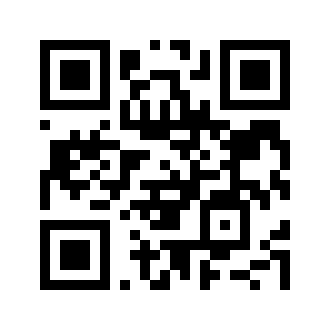 Scannez pour télécharger
ou allez sur oryon.tv/download
Installer sur votre téléviseur
Code à saisir dans l'app Downloader : oryon.tv/tv
Depuis le store de votre TV (Amazon Appstore / Google Play TV), installez l'application Downloader (gratuite).
Réglages ▸ My Fire TV / Sécurité & restrictions ▸ activez Downloader.
Ouvrez Downloader, tapez ce code/URL dans le champ d'adresse, puis « Go ». Le téléchargement démarre.
Confirmez l'installation, ouvrez Oryon, ajoutez votre source et profitez sur grand écran.
Oryon est un lecteur multimédia et ne fournit aucun contenu. Après installation, vous devez ajouter vos propres sources légales (Xtream, M3U, Stalker). L'app vérifie les mises à jour au démarrage et vous guide pour installer la dernière version.
Questions sur l'installation
Est-ce sûr d'installer l'APK ?
Oui. L'app est signée et se met à jour automatiquement. Installer une app hors store (sideload) est la méthode standard pour ce type de lecteur ; gardez « sources inconnues » activé uniquement le temps de l'installation si vous le souhaitez.
L'app se met-elle à jour toute seule ?
Oui — Oryon vérifie les mises à jour au démarrage et vous guide pour installer la dernière version (Android & Windows).
Quels appareils sont compatibles ?
Android (téléphone/tablette), Fire TV, Android TV, box et téléviseurs Android, ainsi que Windows 10/11. iOS et Mac sont prévus.
Que faut-il pour regarder ?
Vos propres sources légales. Oryon ne fournit aucun contenu : il lit ce que proposent vos abonnements (Xtream, M3U ou portail Stalker).